Domain meinpluesch.de kaufen?
Wir ziehen mit dem Projekt
meinpluesch.de um.
Sind Sie am Kauf der Domain
meinpluesch.de interessiert?
domain@kv-gmbh.de · 0541-91531010
Domain meinpluesch.de kaufen?
Wie kann man den Benutzerordner löschen?
Es wird nicht empfohlen, den Benutzerordner zu löschen, da dies zu Problemen mit dem Betriebssystem führen kann. Der Benutzerordner enthält wichtige Dateien und Einstellungen für den Benutzer. Wenn Sie den Benutzerordner entfernen möchten, sollten Sie stattdessen den Benutzeraccount löschen, was normalerweise über die Benutzerverwaltungsfunktion des Betriebssystems möglich ist. **
Wo finde ich den Benutzerordner Mac?
Der Benutzerordner auf einem Mac befindet sich standardmäßig im Verzeichnis "Benutzer" auf der Festplatte. Um den Benutzerordner zu öffnen, klicke auf das Finder-Symbol in der Dock-Leiste und wähle dann "Gehe zu" > "Benutzer". Alternativ kannst du auch die Tastenkombination "Shift + cmd + H" verwenden, um direkt zum Benutzerordner zu gelangen. Dort findest du alle Benutzerkonten, die auf deinem Mac eingerichtet sind, und kannst auf deren individuelle Ordner und Dateien zugreifen. **


Ähnliche Suchbegriffe für Benutzerordner
Top-Angebote
Produkte zum Begriff Benutzerordner:
-
Plüsch Maskottchen Kuscheltier Teddybär mit Schal Rosa 35cmROSA PLÜSCHBÄR MIT SCHAL Der rosa Teddybär ist ein klassisches und bezauberndes Kuscheltier, das schnell zum unzertrennlichen Begleiter jedes Kindes wird. Aus weichem, zartem und hochwertigem Material gefertigt, lädt er zum Kuscheln und Spielen ein und begleitet Kleinkinder beim Ausruhen und Schlafen. Seine dezenten Pastellfarben und sein freundlicher Gesichtsausdruck machen ihn auch zu einer tollen Dekoration für das Kinderzimmer. Der rosa gepunktete Schal verleiht dem Bären Charakter und Eleganz. Und was noch wichtiger ist: Er lässt sich jederzeit abnehmen und wieder anziehen, was den Spielspaß zusätzlich abwechslungsreicher macht. Perfekt für Jungen und Mädchen. Er ist ein universelles Spielzeug, das die emotionale Sensibilität des Kindes fördert und ihm ein Gefühl von Geborgenheit vermittelt. SPEZIFIKATIONEN: Maße: ca. 35 x 30 x 20 cm – kompakt, perfekt zum Kuscheln und Tragen Material: hochwertiger Plüsch – weich, sicher und angenehm anzufassen Zubehör: abnehmbarer Schal mit rosa Punkten SETINHALT: Plüschbär in Rosa Abnehmbarer Schal12,45 €*Versand: 5,90 €Sichere Weiterleitung zum Anbieter
-
Plüsch Schlüsselanhänger Maskottchen Kuscheltier Teddybär Braun Metallring 9cmPlüschbär-Schlüsselanhänger, 9 cm, Braun Dieser Plüsch-Schlüsselanhänger in Form eines Braunbären ist ein charmantes und praktisches Accessoire, das sich hervorragend als Dekoration für Schlüssel, Rucksack, Handtasche oder Federmäppchen eignet. Dank seiner geringen Größe und der weichen Verarbeitung ist er bequem zu tragen und fällt mit seinem hübschen Aussehen auf. Das Maskottchen hat eine runde Form, kurze Pfoten und Ohren sowie gestickte Augen, die ihm einen einzigartigen Charme verleihen. Der Schlüsselanhänger aus angenehm anzufassendem Plüsch ist mit einem leichten, formstabilen Material gefüllt, das die Aufhängung nicht belastet. Ein stabiler Metallring ermöglicht die schnelle Befestigung an verschiedenen Gegenständen. Dieser kleine Schlüsselanhänger ist ein perfektes kleines Geschenk für Kinder, Jugendliche und alle Fans süßer Plüschaccessoires. SPEZIFIKATIONEN: Material: Plüsch + synthetische Füllung Maße: ca. 9 x 9 x 8 cm Farbe: Braun Zusätzliches Element: Metallring zum Aufhängen SETINHALT: Plüschbär-Schlüsselanhänger – 9 cm3,30 €*Versand: 5,90 €Sichere Weiterleitung zum Anbieter
-
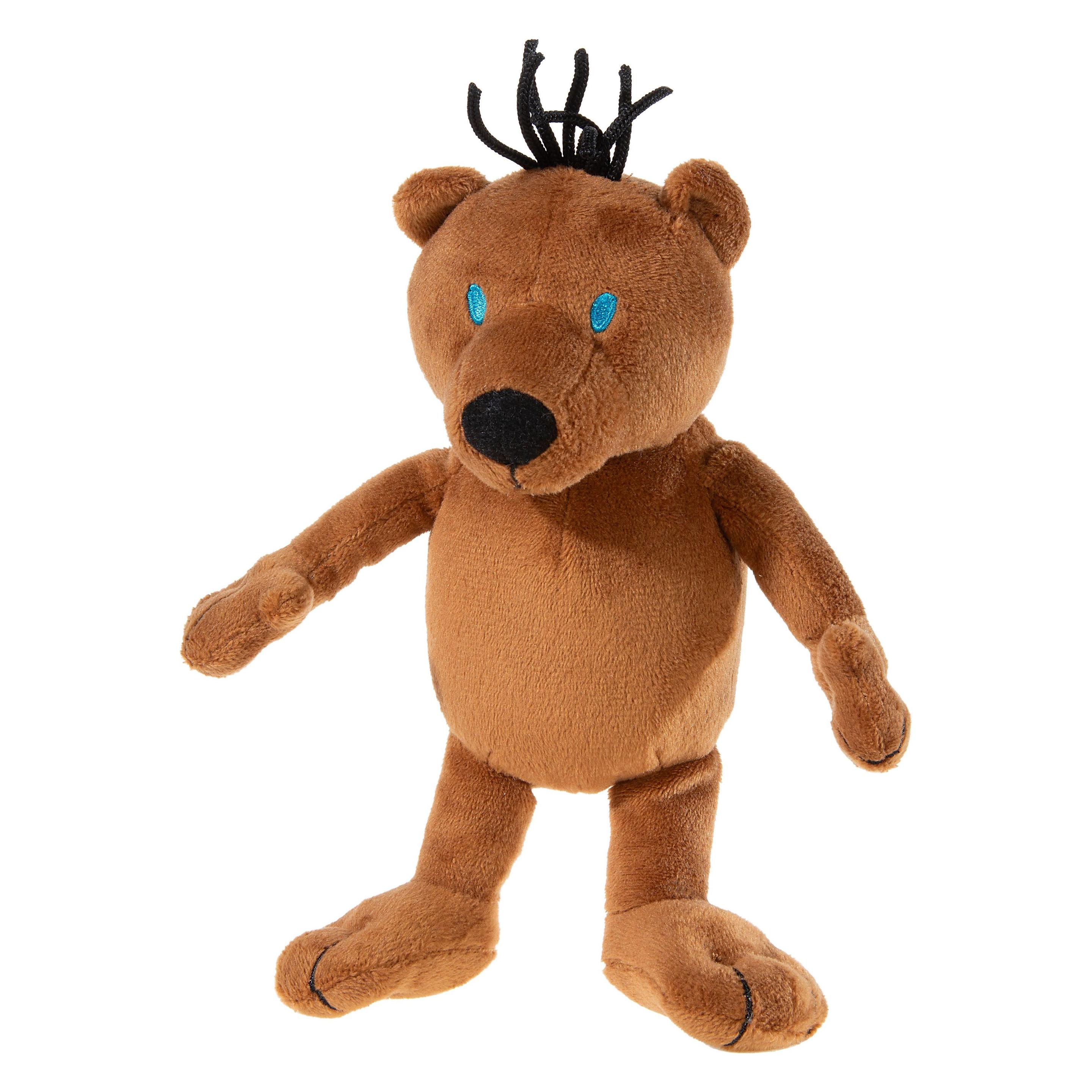
NICI - Plüsch-Tierkissen - Kemal das Kamel (40x30cm) Kopfkissen Kuscheltier Stofftier SchmusekissenNICI Plüsch-Tierkissen - Kemal das Kamel (40x30cm) Kuschelig weiches Schmusekissen mit superweichem Fell und hergestellt aus hochwertigem NICI Plüsch. Durch einen Klettverschluss auf der Unterseite kann die Form zwischen Plüschtier und Kopfkissen verände19,99 €*Versand: 5,95 €Sichere Weiterleitung zum Anbieter



-
Wie kann man die Benutzerordner in Windows zusammenführen?
Um die Benutzerordner in Windows zusammenzuführen, können Sie den Pfad der einzelnen Ordner ändern. Gehen Sie dazu in die Eigenschaften des jeweiligen Ordners, navigieren Sie zum Register "Pfad" und ändern Sie den Pfad auf den gewünschten Speicherort. Sie können beispielsweise den Pfad des Dokumente-Ordners auf den Pfad des Bilder-Ordners ändern, um sie zusammenzuführen. **
-
Wie kann man den Benutzerordner in Windows 11 umbenennen?
In Windows 11 kann der Benutzerordner nicht direkt umbenannt werden. Der Benutzerordner wird automatisch basierend auf dem Benutzernamen erstellt und kann nicht einfach umbenannt werden. Es gibt jedoch einige Workarounds, um den Namen des Benutzerordners zu ändern, aber diese erfordern technisches Wissen und können potenziell das System beeinträchtigen. Es wird empfohlen, solche Änderungen nur vorzunehmen, wenn man genau weiß, was man tut. **
-
Wie kann man den Benutzerordner in Windows 10 umbenennen?
Um den Benutzerordner in Windows 10 umzubenennen, müssen Sie zunächst sicherstellen, dass Sie über Administratorrechte verfügen. Gehen Sie dann zu den Kontoeinstellungen, indem Sie auf das Startmenü klicken und "Einstellungen" auswählen. Wählen Sie "Konten" und dann "Ihre Infos" aus. Klicken Sie auf "Anmeldeinformationen für Ihr Microsoft-Konto verwalten" und folgen Sie den Anweisungen, um den Benutzernamen zu ändern. **
-
Wie kann ich meinen Benutzerordner in Windows wieder sichtbar machen?
Um den Benutzerordner in Windows wieder sichtbar zu machen, öffnen Sie den Windows Explorer und klicken Sie auf "Ansicht" in der oberen Menüleiste. Aktivieren Sie dann das Kontrollkästchen "Ausgeblendete Elemente" unter "Optionen" oder "Ordneroptionen". Dadurch werden ausgeblendete Dateien und Ordner angezeigt, einschließlich des Benutzerordners. **

Hattet ihr eine Kuscheldecke oder ein Kuschelkissen?
Als KI habe ich keine physische Form und kann daher keine Kuscheldecke oder Kuschelkissen haben. Ich bin jedoch immer bereit, Ihnen mit Informationen oder Unterhaltung zu dienen. **
Wie kann man in Windows 10 den Ordner im Benutzerordner umbenennen?
Um den Ordner im Benutzerordner in Windows 10 umzubenennen, müssen Sie zuerst sicherstellen, dass Sie als Administrator angemeldet sind. Klicken Sie dann mit der rechten Maustaste auf den Ordner und wählen Sie "Umbenennen" aus dem Kontextmenü. Geben Sie den neuen Namen ein und drücken Sie die Eingabetaste, um den Vorgang abzuschließen. Beachten Sie, dass dies den Namen des Benutzerordners ändert, der auch den Pfad zu Ihren persönlichen Dateien enthält. **
Top-Angebote
Produkte zum Begriff Benutzerordner:
-
Großer Teddybär Kuscheltier 150 cm XXL Plüschbär weich Stofftier GeschenkDieses große Teddybär Kuscheltier mit einer Höhe von ca 150 cm bietet ein besonders intensives Kuschelerlebnis. Die weiche Plüschoberfläche sorgt für ein angenehmes Gefühl beim Umarmen und Entspannen. Durch seine b65,95 €*Versand: 5,95 €Sichere Weiterleitung zum Anbieter
-
Plüsch Maskottchen Kuscheltier Teddybär mit Schal Rosa 35cmROSA PLÜSCHBÄR MIT SCHAL Der rosa Teddybär ist ein klassisches und bezauberndes Kuscheltier, das schnell zum unzertrennlichen Begleiter jedes Kindes wird. Aus weichem, zartem und hochwertigem Material gefertigt, lädt er zum Kuscheln und Spielen ein und begleitet Kleinkinder beim Ausruhen und Schlafen. Seine dezenten Pastellfarben und sein freundlicher Gesichtsausdruck machen ihn auch zu einer tollen Dekoration für das Kinderzimmer. Der rosa gepunktete Schal verleiht dem Bären Charakter und Eleganz. Und was noch wichtiger ist: Er lässt sich jederzeit abnehmen und wieder anziehen, was den Spielspaß zusätzlich abwechslungsreicher macht. Perfekt für Jungen und Mädchen. Er ist ein universelles Spielzeug, das die emotionale Sensibilität des Kindes fördert und ihm ein Gefühl von Geborgenheit vermittelt. SPEZIFIKATIONEN: Maße: ca. 35 x 30 x 20 cm – kompakt, perfekt zum Kuscheln und Tragen Material: hochwertiger Plüsch – weich, sicher und angenehm anzufassen Zubehör: abnehmbarer Schal mit rosa Punkten SETINHALT: Plüschbär in Rosa Abnehmbarer Schal12,45 €*Versand: 5,90 €Sichere Weiterleitung zum Anbieter
-
Plüsch Schlüsselanhänger Maskottchen Kuscheltier Teddybär Braun Metallring 9cmPlüschbär-Schlüsselanhänger, 9 cm, Braun Dieser Plüsch-Schlüsselanhänger in Form eines Braunbären ist ein charmantes und praktisches Accessoire, das sich hervorragend als Dekoration für Schlüssel, Rucksack, Handtasche oder Federmäppchen eignet. Dank seiner geringen Größe und der weichen Verarbeitung ist er bequem zu tragen und fällt mit seinem hübschen Aussehen auf. Das Maskottchen hat eine runde Form, kurze Pfoten und Ohren sowie gestickte Augen, die ihm einen einzigartigen Charme verleihen. Der Schlüsselanhänger aus angenehm anzufassendem Plüsch ist mit einem leichten, formstabilen Material gefüllt, das die Aufhängung nicht belastet. Ein stabiler Metallring ermöglicht die schnelle Befestigung an verschiedenen Gegenständen. Dieser kleine Schlüsselanhänger ist ein perfektes kleines Geschenk für Kinder, Jugendliche und alle Fans süßer Plüschaccessoires. SPEZIFIKATIONEN: Material: Plüsch + synthetische Füllung Maße: ca. 9 x 9 x 8 cm Farbe: Braun Zusätzliches Element: Metallring zum Aufhängen SETINHALT: Plüschbär-Schlüsselanhänger – 9 cm3,30 €*Versand: 5,90 €Sichere Weiterleitung zum Anbieter
-
Wie kann man den Benutzerordner löschen?
Es wird nicht empfohlen, den Benutzerordner zu löschen, da dies zu Problemen mit dem Betriebssystem führen kann. Der Benutzerordner enthält wichtige Dateien und Einstellungen für den Benutzer. Wenn Sie den Benutzerordner entfernen möchten, sollten Sie stattdessen den Benutzeraccount löschen, was normalerweise über die Benutzerverwaltungsfunktion des Betriebssystems möglich ist. **
-
Wo finde ich den Benutzerordner Mac?
Der Benutzerordner auf einem Mac befindet sich standardmäßig im Verzeichnis "Benutzer" auf der Festplatte. Um den Benutzerordner zu öffnen, klicke auf das Finder-Symbol in der Dock-Leiste und wähle dann "Gehe zu" > "Benutzer". Alternativ kannst du auch die Tastenkombination "Shift + cmd + H" verwenden, um direkt zum Benutzerordner zu gelangen. Dort findest du alle Benutzerkonten, die auf deinem Mac eingerichtet sind, und kannst auf deren individuelle Ordner und Dateien zugreifen. **
-
Wie kann man die Benutzerordner in Windows zusammenführen?
Um die Benutzerordner in Windows zusammenzuführen, können Sie den Pfad der einzelnen Ordner ändern. Gehen Sie dazu in die Eigenschaften des jeweiligen Ordners, navigieren Sie zum Register "Pfad" und ändern Sie den Pfad auf den gewünschten Speicherort. Sie können beispielsweise den Pfad des Dokumente-Ordners auf den Pfad des Bilder-Ordners ändern, um sie zusammenzuführen. **
-
Wie kann man den Benutzerordner in Windows 11 umbenennen?
In Windows 11 kann der Benutzerordner nicht direkt umbenannt werden. Der Benutzerordner wird automatisch basierend auf dem Benutzernamen erstellt und kann nicht einfach umbenannt werden. Es gibt jedoch einige Workarounds, um den Namen des Benutzerordners zu ändern, aber diese erfordern technisches Wissen und können potenziell das System beeinträchtigen. Es wird empfohlen, solche Änderungen nur vorzunehmen, wenn man genau weiß, was man tut. **
Ähnliche Suchbegriffe für Benutzerordner
-
NICI - Plüsch-Tierkissen - Kemal das Kamel (40x30cm) Kopfkissen Kuscheltier Stofftier SchmusekissenNICI Plüsch-Tierkissen - Kemal das Kamel (40x30cm) Kuschelig weiches Schmusekissen mit superweichem Fell und hergestellt aus hochwertigem NICI Plüsch. Durch einen Klettverschluss auf der Unterseite kann die Form zwischen Plüschtier und Kopfkissen verände19,99 €*Versand: 5,95 €Sichere Weiterleitung zum Anbieter
-
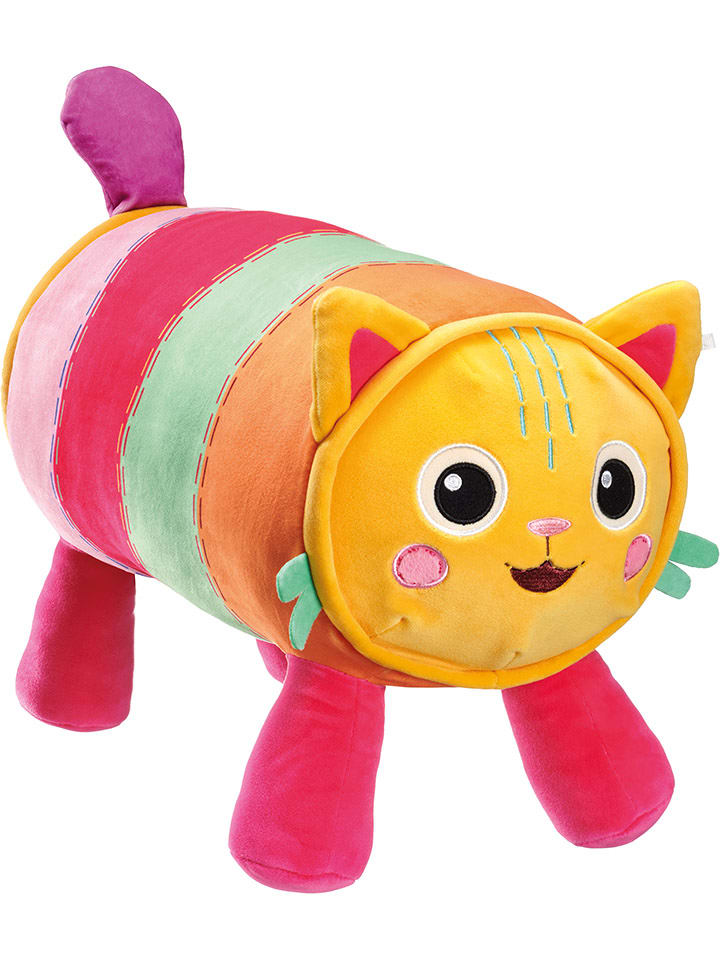
Schmidt Spiele Kuscheltier "Gabby's Dollhouse, Kuschelkatze" - ab Geburt - onesizeKuscheltier "Gabby's Dollhouse, Kuschelkatze" - ab Geburt von Schmidt Spiele - - weiche Plüsch-Qualität - zum Kuscheln und Spielen - unterschiedliche Oberflächenstrukturen zum Anfassen und Entdecken - Altersempfehlung: ab Geburt20,99 €*Versand: 4,95 €Sichere Weiterleitung zum Anbieter
-
Wie kann man den Benutzerordner in Windows 10 umbenennen?
Um den Benutzerordner in Windows 10 umzubenennen, müssen Sie zunächst sicherstellen, dass Sie über Administratorrechte verfügen. Gehen Sie dann zu den Kontoeinstellungen, indem Sie auf das Startmenü klicken und "Einstellungen" auswählen. Wählen Sie "Konten" und dann "Ihre Infos" aus. Klicken Sie auf "Anmeldeinformationen für Ihr Microsoft-Konto verwalten" und folgen Sie den Anweisungen, um den Benutzernamen zu ändern. **
-
Wie kann ich meinen Benutzerordner in Windows wieder sichtbar machen?
Um den Benutzerordner in Windows wieder sichtbar zu machen, öffnen Sie den Windows Explorer und klicken Sie auf "Ansicht" in der oberen Menüleiste. Aktivieren Sie dann das Kontrollkästchen "Ausgeblendete Elemente" unter "Optionen" oder "Ordneroptionen". Dadurch werden ausgeblendete Dateien und Ordner angezeigt, einschließlich des Benutzerordners. **
-
Hattet ihr eine Kuscheldecke oder ein Kuschelkissen?
Als KI habe ich keine physische Form und kann daher keine Kuscheldecke oder Kuschelkissen haben. Ich bin jedoch immer bereit, Ihnen mit Informationen oder Unterhaltung zu dienen. **
-
Wie kann man in Windows 10 den Ordner im Benutzerordner umbenennen?
Um den Ordner im Benutzerordner in Windows 10 umzubenennen, müssen Sie zuerst sicherstellen, dass Sie als Administrator angemeldet sind. Klicken Sie dann mit der rechten Maustaste auf den Ordner und wählen Sie "Umbenennen" aus dem Kontextmenü. Geben Sie den neuen Namen ein und drücken Sie die Eingabetaste, um den Vorgang abzuschließen. Beachten Sie, dass dies den Namen des Benutzerordners ändert, der auch den Pfad zu Ihren persönlichen Dateien enthält. **
* Alle Preise verstehen sich inklusive der gesetzlichen Mehrwertsteuer und ggf. zuzüglich Versandkosten. Die Angebotsinformationen basieren auf den Angaben des jeweiligen Shops und werden über automatisierte Prozesse aktualisiert. Eine Aktualisierung in Echtzeit findet nicht statt, so dass es im Einzelfall zu Abweichungen kommen kann. ** Hinweis: Teile dieses Inhalts wurden von KI erstellt.